
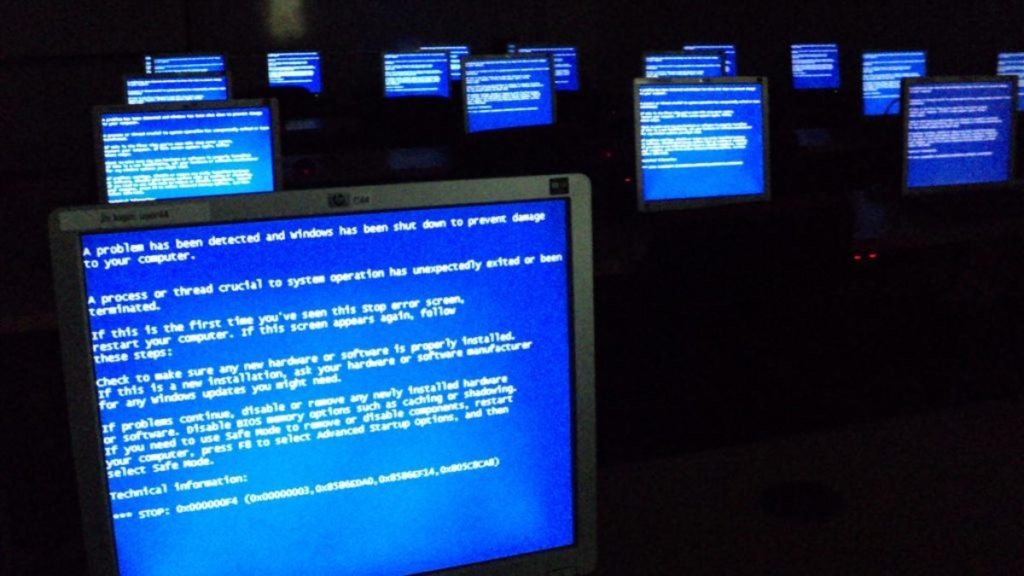
Saatlerdir üzerinde çalıştığınız dosyayı kaydetmeye fırsat bulamadan ekran birden maviye döner, üzgün bir yüz ifadesi ve birkaç satır yazı belirir, ardından bilgisayar kendini yeniden başlatır. Bilgisayar kullanıcılarının en sevmediği manzaralardan biri olan mavi ekran hatası, göründüğü kadar gizemli değildir. Windows aslında size sorunun ne olduğuna dair bir ipucu bırakır; yeter ki o ipucunu okumayı bilin. Bu rehberde hatanın ne anlama geldiğini, hangi nedenlerle ortaya çıktığını ve adım adım nasıl giderilebileceğini anlatıyoruz.
Windows 10 Mavi Ekran Hatası Nedir?
Teknik adıyla durdurma hatası olan mavi ekran, Windows’un çalışmaya devam etmesi hâlinde donanıma ya da verilere zarar gelebileceğini algıladığı kritik bir sorunla karşılaştığında kendini bilinçli olarak durdurmasıdır. Yani bir arıza olduğu kadar bir koruma mekanizmasıdır da.
Ekranda üç önemli bilgi yer alır: hatanın toplandığını gösteren bir yüzde değeri, tamamı büyük harflerle yazılmış bir durdurma kodu ve bazen sorunun kaynağı olan dosyanın adı. Çözümün anahtarı bu koddur. Ekran çok hızlı kapanıyorsa telefonunuzla fotoğrafını çekin ya da sonradan Olay Görüntüleyicisi’nden sistem günlüklerine bakın.
Tek seferlik bir mavi ekran çoğu zaman endişe gerektirmez. Aynı hata sık sık tekrarlıyorsa ya da bilgisayar hiç açılmıyorsa altta yatan nedeni bulmak gerekir.
Mavi Ekran Hatası Neden Olur?
Donanım kaynaklı nedenler
- Arızalı ya da uyumsuz bellek: RAM modüllerindeki hatalar en sık karşılaşılan donanımsal nedendir.
- Disk sorunları: Bozuk sektörler, yıpranmış bir sabit disk ya da gevşek bağlantı kablosu.
- Aşırı ısınma: Tozla tıkanmış fanlar ve kurumuş termal macun, işlemci ile ekran kartının sıcaklığını tehlikeli seviyeye çıkarır.
- Güç kaynağı: Yetersiz ya da dengesiz güç veren bir güç kaynağı, özellikle yük altında çökmelere yol açar.
- Yeni takılan donanım: Uyumsuz ya da yerine tam oturmamış bir parça, hatta sorunlu bir USB aygıtı.
- Hız aşırtma: İşlemci, bellek ya da ekran kartına uygulanan kararsız ayarlar.
Sürücü ve yazılım hataları
- Bozuk, eski ya da uyumsuz sürücüler: Ekran kartı, ağ kartı ve depolama sürücüleri başı çeker.
- Sorunlu Windows güncellemeleri: Nadiren bir güncelleme belirli donanımlarla uyumsuzluk yaratır.
- Bozulmuş sistem dosyaları: Ani elektrik kesintileri ve düzgün kapatılmayan oturumlar sistem dosyalarını bozabilir.
- Çakışan yazılımlar: Aynı anda çalışan birden fazla güvenlik programı ya da sisteme derinden müdahale eden araçlar.
- Zararlı yazılımlar: Sistem dosyalarını değiştiren kötü amaçlı programlar.
- Dolu sistem diski: Windows’un kurulu olduğu sürücüde boş alan kalmaması kararsızlığa neden olur.
Windows 10 Mavi Ekran Hatası Çözümü
Önce şu soruyu sorun: hata başlamadan hemen önce ne değişti? Yeni bir program, sürücü, güncelleme ya da donanım çoğu zaman sorunun kaynağıdır. Ardından aşağıdaki adımları sırayla deneyin.
- Durdurma kodunu not edin: Kodu Microsoft’un resmî destek sayfalarında aratmak, sorunun bellek, sürücü ya da disk kaynaklı olup olmadığı konusunda yön verir.
- Harici aygıtları çıkarın: Klavye ve fare dışındaki USB bellek, yazıcı, harici disk gibi aygıtları söküp bilgisayarı yeniden başlatın.
- Güvenli Mod’da açın: Bilgisayar normal açılmıyorsa, açılış art arda birkaç kez yarıda kesildiğinde beliren kurtarma ortamında Sorun Gider, Gelişmiş Seçenekler ve Başlangıç Ayarları yolunu izleyerek Güvenli Mod’u seçin. Hata burada tekrarlamıyorsa sorun büyük olasılıkla bir sürücü ya da programdan kaynaklanıyordur.
- Son değişikliği geri alın: Yeni kurduğunuz programı kaldırın. Aygıt Yöneticisi’nde yakın zamanda güncellenen aygıtın özelliklerinden “Sürücüyü geri al” seçeneğini kullanın. Sorun bir Windows güncellemesinden sonra başladıysa güncelleme geçmişinden ilgili güncellemeyi kaldırın.
- Sürücüleri güncelleyin: Özellikle ekran kartı, yonga seti ve ağ sürücülerini bilgisayarınızın ya da parçanın üreticisinin resmî sitesinden indirerek kurun.
- Windows güncellemelerini yükleyin: Bekleyen güncellemeler bilinen hataların düzeltmelerini içerebilir.
- Sistem dosyalarını onarın: Komut İstemi’ni yönetici olarak açın ve sfc /scannow komutunu çalıştırın. Sorun bulunup onarılamazsa önce DISM /Online /Cleanup-Image /RestoreHealth komutunu, ardından yeniden sfc komutunu çalıştırın.
- Diski denetleyin: Aynı pencerede chkdsk C: /f komutunu yazın; tarama bir sonraki yeniden başlatmada yapılır.
- Belleği test edin: Başlat menüsüne “Windows Bellek Tanılama” yazın ve bilgisayarı yeniden başlatarak testi çalıştırın. Hata çıkarsa bellek modüllerini tek tek deneyerek arızalı olanı bulabilirsiniz.
- Zararlı yazılım taraması yapın: Windows Güvenliği ile tam tarama, şüphe varsa çevrimdışı tarama başlatın. Uzaktan erişim yazılımları hakkında RAT nedir, nasıl temizlenir yazımız fikir verebilir.
- Sıcaklığı ve disk alanını kontrol edin: Fanların çalıştığından, hava kanallarının açık olduğundan ve sistem diskinde yeterli boş alan bulunduğundan emin olun.
- Sistem Geri Yükleme’yi kullanın: Sorunun olmadığı bir tarihe ait geri yükleme noktası varsa sisteminizi o noktaya döndürün; kişisel dosyalarınız etkilenmez.
- Son çare olarak sıfırlayın: Hiçbir adım sonuç vermezse Ayarlar uygulamasında Kurtarma bölümündeki “Bu bilgisayarı sıfırla” seçeneği kullanılabilir. “Dosyalarımı sakla” seçeneği belgeleri korur, ancak programlar kaldırılır. İşlemden önce mutlaka yedek alın.
Temiz bir kurulumdan sonra da mavi ekran devam ediyorsa sorun neredeyse kesin olarak donanımdadır. Cihazınız garanti kapsamındaysa kasayı açmadan yetkili servise başvurun; değilse güvendiğiniz bir teknik servisten donanım testi isteyin. Disk biçimlendirme sırasında sorun yaşarsanız Windows biçimlendirmeyi bitiremedi yazımıza bakabilirsiniz.
Mavi Ekran Hatalarını Önleme Yöntemleri
- Sürücüleri yalnızca üreticinin resmî kaynaklarından indirin; otomatik sürücü yükleme iddiasındaki programlardan uzak durun.
- Windows güncellemelerini düzenli kurun, büyük güncellemelerden önce geri yükleme noktası oluşturun.
- Bilgisayarı düzenli olarak tozdan arındırın; dizüstü bilgisayarı yatak ve yastık gibi hava akışını kesen yüzeylerde kullanmayın.
- Sistem diskinde her zaman bir miktar boş alan bırakın.
- Tek bir güvenlik yazılımı kullanın ve güncel tutun.
- Lisanssız yazılımlardan ve kaynağı belirsiz dosyalardan kaçının.
- Bilgisayarı güç düğmesine uzun basarak kapatmayı alışkanlık hâline getirmeyin; masaüstü bilgisayarlarda kesintisiz güç kaynağı ani kesintilere karşı korur.
- Hız aşırtma yapıyorsanız kararlılık testlerini ihmal etmeyin, sorun hâlinde varsayılan ayarlara dönün.
- Diskin sağlık durumunu belirli aralıklarla kontrol edin.
- Önemli dosyalarınızı harici bir diske ya da bulut depolamaya düzenli olarak yedekleyin. Mavi ekran her zaman önlenemez, ama veri kaybı önlenebilir.
Sık Sorulan Sorular
Mavi ekran bilgisayara zarar verir mi?
Mavi ekranın kendisi zarar vermez; aksine sistemi korumak için devreye girer. Ancak kaydedilmemiş çalışmalar kaybolabilir ve sık tekrarlayan hatalar altta yatan bir donanım sorununa işaret edebilir.
Durdurma kodunu göremeden bilgisayar yeniden başlıyor, ne yapabilirim?
Gelişmiş sistem ayarlarındaki Başlangıç ve Kurtarma bölümünden “Otomatik olarak yeniden başlat” seçeneğinin işaretini kaldırırsanız ekran siz kapatana kadar açık kalır. Ayrıca Olay Görüntüleyicisi’ndeki sistem günlüklerinden hata kayıtlarına ulaşabilirsiniz.
Mavi ekran için format atmak şart mı?
Çoğu durumda hayır. Sürücü güncelleme, sistem dosyası onarımı ve son değişikliğin geri alınması sorunların büyük bölümünü çözer. Sıfırlama, diğer adımlar sonuç vermediğinde başvurulacak son seçenektir.